

مجله وایرمارت
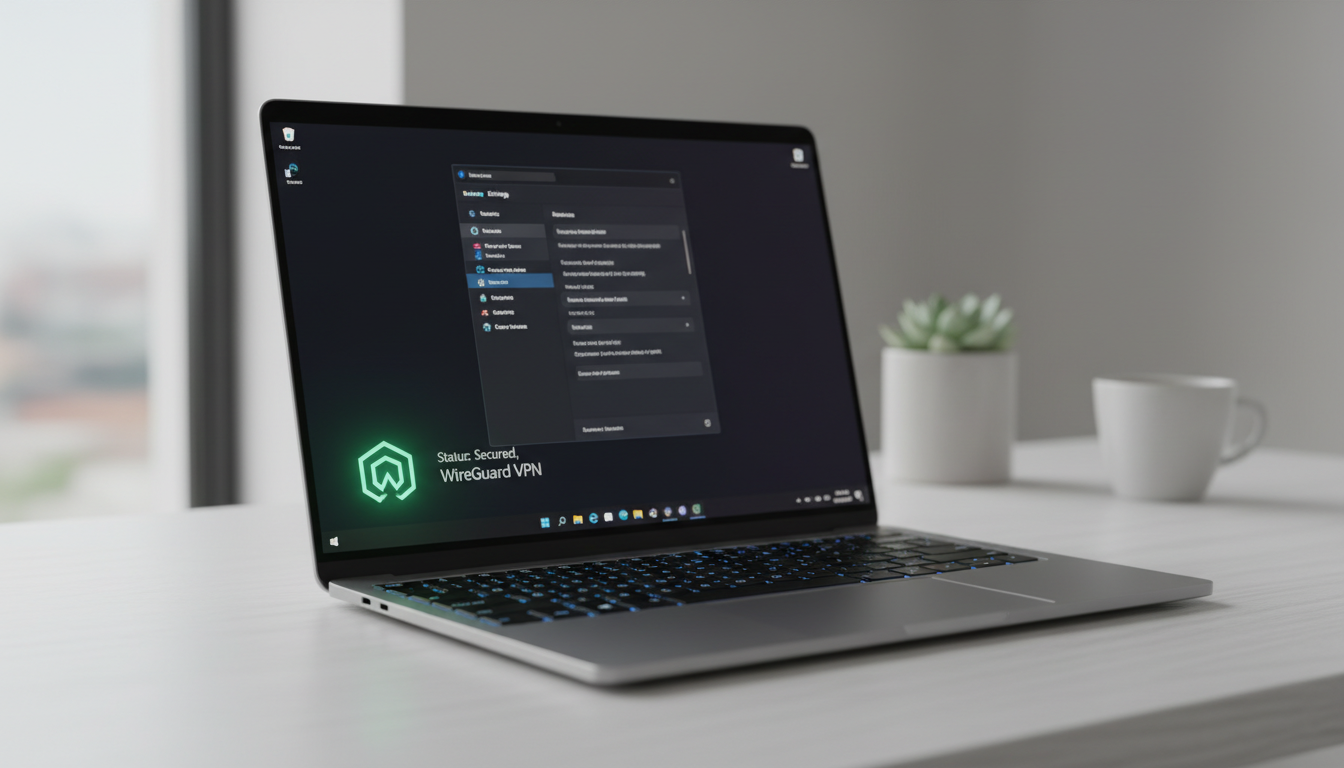
راهنمای گام به گام تنظیم وایرگارد در ویندوز ۱۱ (صفر تا صد)

فهرست محتوا
- 1 راهنمای گام به گام تنظیم وایرگارد در ویندوز ۱۱ (صفر تا صد)
- 2 وایرگارد (WireGuard) چیست و چرا باید از آن استفاده کنیم؟
- 3 پیشنیازهای لازم برای نصب و تنظیم وایرگارد
- 4 مرحله اول: دانلود و نصب وایرگارد در ویندوز ۱۱
- 5 مرحله دوم: دریافت فایل کانفیگ وایرگارد
- 6 مرحله سوم: افزودن کانفیگ به وایرگارد در ویندوز ۱۱
- 7 مرحله چهارم: اتصال به شبکه وایرگارد
- 8 مرحله پنجم: بررسی و رفع مشکلات احتمالی (Troubleshooting)
- 9 نکات پیشرفته و بهینهسازی تجربه وایرگارد
- 10 امنیت و حریم خصوصی با وایرگارد
- 11 نتیجهگیری: با وایرگارد در ویندوز ۱۱، به دنیایی از سرعت و امنیت قدم بگذارید
راهنمای گام به گام تنظیم وایرگارد در ویندوز ۱۱ (صفر تا صد)
در دنیای امروز که امنیت، سرعت و دسترسی بدون محدودیت به اینترنت از اهمیت بالایی برخوردار است، استفاده از پروتکلهای VPN بیش از پیش ضروری به نظر میرسد. در میان پروتکلهای مختلف، وایرگارد (WireGuard) به دلیل سادگی، سرعت بالا و امنیت بینظیر خود، به سرعت محبوبیت پیدا کرده است. اگر از کاربران سیستمعامل پیشرفته ویندوز ۱۱ هستید و به دنبال یک راهکار سریع و ایمن برای اتصال به شبکههای خصوصی مجازی میگردید، این مقاله جامع از وایرمارت برای شماست.
ما در این راهنما، شما را گام به گام با مراحل نصب، تنظیم و اتصال به وایرگارد در ویندوز ۱۱ آشنا خواهیم کرد. فرقی نمیکند که به دنبال کاهش پینگ در بازیهای آنلاین باشید یا دسترسی بدون محدودیت به وبسایتها و اپلیکیشنها را نیاز داشته باشید، وایرگارد یک انتخاب عالی است. با ما همراه باشید تا از صفر تا صد، نحوه استفاده از این تکنولوژی قدرتمند را فرا بگیرید و در عین حال، با راهکارهای منحصربهفرد وایرمارت برای تجربه بیدردسر و بهینه از وایرگارد آشنا شوید.
وایرگارد (WireGuard) چیست و چرا باید از آن استفاده کنیم؟
وایرگارد یک پروتکل VPN مدرن، متنباز و بسیار سریع است که برای ارائه عملکردی فوقالعاده در عین سادگی طراحی شده است. برخلاف پروتکلهای قدیمیتر مانند OpenVPN یا IPSec که کدبیسهای عظیمی دارند، وایرگارد با کدهای بسیار کمتر و بهینهتر نوشته شده است. این سادگی در کدنویسی، نه تنها به معنای سرعت بالاتر و مصرف کمتر منابع سیستم است، بلکه امنیت وایرگارد را نیز به مراتب افزایش میدهد، زیرا بررسی و ممیزی کدهای آن آسانتر است و باگهای احتمالی سریعتر شناسایی و رفع میشوند.
مزایای کلیدی وایرگارد:
- سرعت فوقالعاده: وایرگارد با استفاده از الگوریتمهای رمزنگاری پیشرفته و بهینهسازیهای هسته سیستمعامل، تجربهای بینظیر از سرعت را ارائه میدهد. این ویژگی به خصوص برای گیمرهای حرفهای که به دنبال کاهش پینگ و تجربه روان بازی هستند، بسیار حائز اهمیت است.
- امنیت بالا: با استفاده از رمزنگاری قوی و مدرن، وایرگارد اطمینان حاصل میکند که اطلاعات شما در برابر شنود و حملات سایبری ایمن بماند.
- سادگی و سهولت استفاده: تنظیمات وایرگارد بسیار سادهتر از سایر پروتکلها است و نیاز به دانش فنی پیچیدهای ندارد.
- پایداری اتصال: وایرگارد به گونهای طراحی شده که حتی در تغییر شبکهها (مثلاً از وایفای به داده موبایل) اتصال شما را به سرعت و پایداری حفظ کند.
- متنباز بودن: کد منبع باز وایرگارد به این معنی است که هر کسی میتواند آن را بررسی کند و از عدم وجود درهای پشتی یا نقاط ضعف امنیتی اطمینان حاصل کند.
با این تفاسیر، چه برای وبگردی بدون محدودیت و دسترسی به محتوای جهانی و چه برای تجربه گیمینگ روانتر، وایرگارد بهترین گزینه برای شماست. در وایرمارت، ما با ارائه سرورهای کانفیگشده وایرگارد که به صورت تخصصی برای هر دو منظور (گیمینگ و وبگردی) بهینهسازی شدهاند، این تجربه را برای شما حتی سادهتر و سریعتر کردهایم.
پیشنیازهای لازم برای نصب و تنظیم وایرگارد
قبل از اینکه وارد جزئیات نصب و تنظیم وایرگارد شویم، اطمینان حاصل کنید که پیشنیازهای زیر را برآورده کردهاید:
- سیستمعامل ویندوز ۱۱: این راهنما به طور خاص برای ویندوز ۱۱ نوشته شده است.
- دسترسی به اینترنت: برای دانلود نرمافزار وایرگارد و دریافت فایل کانفیگ، به اینترنت نیاز دارید.
- فایل کانفیگ وایرگارد: مهمترین بخش، داشتن یک فایل کانفیگ معتبر وایرگارد است. این فایل با فرمت
.confو شامل اطلاعات سرور، کلیدهای عمومی و خصوصی و تنظیمات IP شماست.
نکته مهم وایرمارت: اگر در مورد تهیه فایل کانفیگ مطمئن نیستید یا نمیخواهید درگیر پیچیدگیهای راهاندازی سرور شوید، پنل اختصاصی وایرمارت کار شما را بسیار آسان میکند. ما سرورهای کانفیگشده و تانلشده روی سیستمعامل میکروتیک را به همراه فایلهای کانفیگ آماده و تستشده ارائه میدهیم. با وایرمارت، بدون نیاز به هیچ دانش فنی، بلافاصله میتوانید از سرور خود استفاده کنید و از مزایای وایرگارد بهرهمند شوید.
مرحله اول: دانلود و نصب وایرگارد در ویندوز ۱۱
نصب کلاینت وایرگارد در ویندوز ۱۱ یک فرآیند ساده و سریع است. این مراحل را دنبال کنید:
- ورود به وبسایت رسمی وایرگارد: مرورگر خود را باز کنید و به آدرس www.wireguard.com/install مراجعه کنید.
- دانلود نرمافزار: در بخش مربوط به ویندوز، روی گزینه “Download Windows Installer” کلیک کنید تا فایل نصبکننده (
.exe) دانلود شود. - اجرای فایل نصب: پس از اتمام دانلود، روی فایل
wireguard-installer.exeدو بار کلیک کنید تا فرآیند نصب آغاز شود. - تایید نصب: ممکن است ویندوز از شما اجازه نصب بخواهد (User Account Control). روی “Yes” کلیک کنید.
- تکمیل نصب: مراحل نصب را با کلیک بر روی “Install” و سپس “Finish” دنبال کنید. معمولاً نیازی به تغییر تنظیمات پیشفرض نیست.
پس از اتمام نصب، برنامه وایرگارد به صورت خودکار اجرا میشود و آیکون آن در نوار وظیفه (System Tray) ویندوز نمایان خواهد شد.
مرحله دوم: دریافت فایل کانفیگ وایرگارد
برای اتصال به یک سرور وایرگارد، شما به یک فایل کانفیگ نیاز دارید. این فایل حاوی تمام اطلاعات ضروری برای برقراری ارتباط امن با سرور است.
چگونه فایل کانفیگ را تهیه کنیم؟
دو روش اصلی برای تهیه فایل کانفیگ وجود دارد:
-
تولید فایل کانفیگ شخصی (برای کاربران پیشرفته):
اگر خودتان یک سرور اختصاصی دارید و قصد دارید وایرگارد را روی آن راهاندازی کنید (مثلاً با استفاده از اسکریپتهای نصب وایرگارد روی لینوکس یا راهاندازی دستی روی میکروتیک)، باید فایل کانفیگ را خودتان تولید کنید. این فرآیند شامل ایجاد کلیدهای عمومی و خصوصی برای کلاینت و سرور، تنظیم آدرس IP، پورتها و DNS میشود. این روش نیاز به دانش فنی بالاتری دارد.
-
استفاده از سرویسهای ارائهدهنده وایرگارد (روش پیشنهادی وایرمارت):
سادهترین و مطمئنترین راه، تهیه فایل کانفیگ از یک ارائهدهنده خدمات معتبر است. وایرمارت در این زمینه پیشرو است. ما با ارائه پنل اختصاصی اکانتینگ وایرگارد که توسط تیم ما برنامهنویسی شده است، تجربه تهیه و مدیریت فایل کانفیگ را به یک فرآیند فوقالعاده ساده تبدیل کردهایم.
- شما با مراجعه به وبسایت وایرمارت، میتوانید سرور مورد نظر خود را انتخاب کنید.
- ما سرورهای کانفیگ شده و تانل شده را در لوکیشنهای متنوعی از جمله ایران، ترکیه، امارات، آلمان و آمریکا ارائه میدهیم.
- بسته به نیاز خود، میتوانید از سرورهای گیمینگ (با پینگ پایین و بهینه برای بازی) یا سرورهای وبگردی (برای دسترسی بدون محدودیت به سایتها و اپلیکیشنها) بهرهمند شوید.
- پس از خرید، پنل وایرمارت به صورت خودکار فایل کانفیگ (به شکل فایل
.confیا QR Code) را در اختیار شما قرار میدهد که آماده استفاده است. نیازی به دانش فنی برای راهاندازی سرور ندارید، ما همه چیز را برای شما آماده کردهایم. - حتی برای کسبوکارهای بزرگ، نسخه پرو پنل وایرمارت این امکان را فراهم میکند که یک سایت فروش اکانت اختصاصی راهاندازی کنند و چندین سرور را به آن متصل کنند.
برای ادامه این راهنما، فرض میکنیم که شما یک فایل کانفیگ .conf معتبر وایرگارد را در اختیار دارید.
مرحله سوم: افزودن کانفیگ به وایرگارد در ویندوز ۱۱
حالا که برنامه وایرگارد را نصب کردهاید و فایل کانفیگ را در اختیار دارید، وقت آن است که آن را به برنامه اضافه کنید.
-
باز کردن برنامه وایرگارد:
اگر برنامه باز نیست، آن را از طریق منوی Start یا آیکون System Tray باز کنید.
-
افزودن تونل جدید:
در پنجره اصلی وایرگارد، روی دکمه “Add Tunnel” (علامت +) کلیک کنید. سه گزینه پیش روی شماست:
- “Import tunnel(s) from file”: این گزینه بهترین انتخاب برای شماست، زیرا فایل کانفیگ را از سرویسی مانند وایرمارت دریافت کردهاید.
- “Create empty tunnel”: برای ساخت کانفیگ از صفر (نیاز به دانش فنی).
- “Create tunnel from QR code”: اگر ارائهدهنده شما QR Code ارائه کرده است (پنل وایرمارت هر دو گزینه را در اختیار شما قرار میدهد).
-
انتخاب فایل کانفیگ:
روی “Import tunnel(s) from file” کلیک کنید. یک پنجره File Explorer باز میشود. به محلی که فایل
.confخود را ذخیره کردهاید بروید، آن را انتخاب کرده و روی “Open” کلیک کنید. -
نامگذاری تونل:
پس از وارد کردن فایل، یک نام پیشفرض (معمولاً نام فایل کانفیگ) برای تونل شما ظاهر میشود. میتوانید این نام را تغییر دهید (مثلاً “وایرمارت – آلمان گیمینگ” یا “وایرمارت – امارات وبگردی”) تا به راحتی سرورهای خود را شناسایی کنید. این امکان در پنل وایرمارت به شما اجازه میدهد چندین کانفیگ با لوکیشنهای مختلف را به راحتی مدیریت کنید.
-
ذخیره کانفیگ:
پس از نامگذاری، روی “Save” یا “Activate” کلیک کنید. تونل شما آماده اتصال است.
همچنین، اگر ارائهدهنده شما یک QR Code ارائه کرده است (که یکی از قابلیتهای پنل وایرمارت برای سهولت استفاده است)، میتوانید از گزینه “Create tunnel from QR code” استفاده کنید. کافیست روی آن کلیک کرده، دوربین وبکم خود را جلوی QR Code بگیرید تا به صورت خودکار اطلاعات کانفیگ را وارد کند.
مرحله چهارم: اتصال به شبکه وایرگارد
حالا که تونل وایرگارد شما تنظیم شده است، اتصال به آن بسیار ساده است:
-
انتخاب تونل:
در برنامه وایرگارد، از لیست سمت چپ، تونلی را که میخواهید به آن متصل شوید (مثلاً “وایرمارت – آلمان گیمینگ”) انتخاب کنید.
-
فعال کردن اتصال:
روی دکمه “Activate” در سمت راست کلیک کنید. وایرگارد به سرعت سعی میکند به سرور متصل شود.
-
بررسی وضعیت اتصال:
پس از اتصال موفق، وضعیت تونل به “Active” تغییر میکند و دکمه “Deactivate” ظاهر میشود. همچنین، آیکون وایرگارد در System Tray ممکن است تغییر کند و نشان دهد که اتصال برقرار است. میتوانید با مراجعه به وبسایتهایی مانند
whatismyip.comاز تغییر IP خود و موفقیتآمیز بودن اتصال اطمینان حاصل کنید. -
قطع اتصال:
هر زمان که خواستید اتصال خود را قطع کنید، کافیست تونل فعال را انتخاب کرده و روی دکمه “Deactivate” کلیک کنید.
با این مراحل ساده، شما به راحتی به شبکه وایرگارد متصل شدهاید و میتوانید از مزایای سرعت، امنیت و دسترسی آزاد به اینترنت بهرهمند شوید. اگر از سرورهای گیمینگ وایرمارت استفاده میکنید، حالا زمان آن است که تفاوت فاحش در کاهش پینگ و تجربه روانتر بازی را احساس کنید. و اگر از سرورهای وبگردی استفاده میکنید، میتوانید بدون هیچ محدودیتی به محتوای مورد نظر خود دسترسی پیدا کنید.
مرحله پنجم: بررسی و رفع مشکلات احتمالی (Troubleshooting)
گاهی اوقات ممکن است در فرآیند اتصال به وایرگارد با مشکلاتی مواجه شوید. در اینجا به رایجترین مشکلات و راهحلهای آنها اشاره میکنیم:
-
عدم اتصال یا ارور:
- بررسی فایل کانفیگ: مطمئن شوید فایل
.confشما معتبر و کامل است. گاهی یک خطا در IP، کلیدها یا پورت میتواند باعث مشکل شود. اگر فایل را از وایرمارت دریافت کردهاید، این مشکل کمتر پیش میآید، زیرا فایلها کاملاً تستشده هستند. - بررسی اینترنت: اطمینان حاصل کنید که اتصال اینترنت شما برقرار است و به درستی کار میکند.
- فایروال (Firewall) و آنتیویروس: گاهی اوقات فایروال ویندوز یا نرمافزارهای آنتیویروس ممکن است مانع اتصال وایرگارد شوند. سعی کنید به صورت موقت آنها را غیرفعال کنید یا یک استثنا (exception) برای برنامه وایرگارد ایجاد کنید.
- تغییر DNS: در برخی موارد، تغییر DNS به سرورهای عمومی مانند Google DNS (
8.8.8.8و8.8.4.4) یا Cloudflare DNS (1.1.1.1و1.0.0.1) میتواند مشکل را حل کند. این کار را میتوانید در تنظیمات آداپتور شبکه ویندوز انجام دهید.
- بررسی فایل کانفیگ: مطمئن شوید فایل
-
سرعت پایین یا قطع و وصل شدن:
- تغییر لوکیشن سرور: اگر از چندین سرور وایرمارت با لوکیشنهای مختلف (مثل آلمان، ترکیه، امارات) استفاده میکنید، سعی کنید به یک سرور دیگر متصل شوید. نزدیکی جغرافیایی به سرور میتواند روی سرعت تأثیرگذار باشد.
- بررسی پهنای باند: مطمئن شوید که مشکل از پهنای باند اینترنت خودتان نیست.
- مراجعه به پشتیبانی: اگر با سرورهای وایرمارت مشکل دارید، تیم پشتیبانی ما آماده پاسخگویی و رفع مشکلات شماست. ما تضمین میکنیم که سرورهای ما همیشه بهترین عملکرد را داشته باشند.
-
مشکلات DNS Leak:
برای اطمینان از حفظ حریم خصوصی، میتوانید با استفاده از وبسایتهایی مانند
dnsleaktest.comاز عدم افشای DNS خود اطمینان حاصل کنید. وایرگارد به طور پیشفرض امنیت بالایی در این زمینه دارد، اما بررسی آن خالی از لطف نیست.
نکات پیشرفته و بهینهسازی تجربه وایرگارد
برای اینکه حداکثر بهرهوری را از وایرگارد ببرید، به این نکات پیشرفته توجه کنید:
-
انتخاب سرور مناسب:
لوکیشن سرور نقش بسیار مهمی در کاهش پینگ و سرعت نهایی دارد. اگر هدف شما گیمینگ است، سروری را انتخاب کنید که از نظر جغرافیایی به سرور بازی نزدیکتر باشد و دارای پهنای باند اختصاصی برای گیمینگ باشد. وایرمارت سرورهای گیمینگ تخصصی را با لوکیشنهای بهینه مانند آلمان و ترکیه ارائه میدهد که برای پینگ پایین در بازیهای محبوب طراحی شدهاند. برای وبگردی و دسترسی به محتوای جهانی، سرورهایی در لوکیشنهای پرسرعت مانند آلمان یا آمریکا میتواند تجربه بهتری ارائه دهد.
-
استفاده از چندین کانفیگ:
در وایرگارد ویندوز، میتوانید چندین تونل را به طور همزمان اضافه کرده و در مواقع لزوم بین آنها سوییچ کنید. این قابلیت به شما اجازه میدهد تا برای کارهای مختلف (مثلاً یک کانفیگ برای گیمینگ و دیگری برای وبگردی با لوکیشن متفاوت) بهینهترین سرور را انتخاب کنید. پنل وایرمارت به شما امکان میدهد به راحتی چندین فایل کانفیگ را برای نیازهای متنوع خود ایجاد و مدیریت کنید.
-
بروزرسانی منظم وایرگارد:
همیشه از آخرین نسخه برنامه وایرگارد استفاده کنید. توسعهدهندگان به طور مداوم در حال بهبود عملکرد و رفع باگها هستند. بروزرسانی میتواند به پایداری و امنیت بیشتر کمک کند.
-
تنظیمات پیشرفته MTU:
در برخی شرایط نادر، تنظیم دستی MTU در فایل کانفیگ میتواند به حل مشکلات اتصال یا بهبود عملکرد کمک کند. مقدار پیشفرض معمولاً 1420 است. در صورت بروز مشکل، میتوانید آن را به 1380 یا 1400 تغییر دهید. این تغییرات معمولاً برای کاربران عادی ضروری نیستند.
-
بررسی لاگها:
اگر با مشکلات مکرر مواجه شدید، میتوانید از بخش “Show log” در برنامه وایرگارد برای مشاهده جزئیات اتصال و خطاها استفاده کنید. این اطلاعات میتواند برای عیبیابی یا ارائه به پشتیبانی (مانند تیم وایرمارت) مفید باشد.
امنیت و حریم خصوصی با وایرگارد
یکی از بزرگترین دلایل محبوبیت وایرگارد، تأکید آن بر امنیت و حریم خصوصی کاربر است. وایرگارد از پروتکلهای رمزنگاری پیشرفته و مدرن استفاده میکند تا اطمینان حاصل کند که دادههای شما در طول انتقال کاملاً محافظت شدهاند. این پروتکلها شامل ChaCha20 برای رمزگذاری، Poly1305 برای احراز هویت، Curve25519 برای تبادل کلید و Blake2s برای هشینگ هستند که همگی از جدیدترین و امنترین الگوریتمهای موجود به شمار میروند.
علاوه بر این، سادگی کدبیس وایرگارد به این معنی است که آسیبپذیریها و باگهای امنیتی کمتر احتمال دارند که در آن پنهان شوند و در صورت وجود، به سرعت شناسایی و رفع میشوند. این شفافیت، اعتماد کاربران را جلب کرده و آن را به گزینهای امن برای حفاظت از دادههای آنلاین تبدیل کرده است.
هنگامی که شما از سرورهای وایرمارت برای اتصال به وایرگارد استفاده میکنید، علاوه بر امنیت ذاتی پروتکل، از مزایای سرورهای اختصاصی و بهینهسازی شده بهرهمند میشوید که امنیت و پایداری اتصال شما را به حداکثر میرساند. ما در وایرمارت، با استفاده از سیستمعامل میکروتیک برای سرورهای خود، لایهای دیگر از امنیت و قابلیت اطمینان را به شما ارائه میدهیم که مدیریت و پایش ترافیک را با دقت بالا تضمین میکند.
نتیجهگیری: با وایرگارد در ویندوز ۱۱، به دنیایی از سرعت و امنیت قدم بگذارید
در این راهنمای جامع، شما با مراحل نصب و تنظیم وایرگارد در ویندوز ۱۱ از صفر تا صد آشنا شدید. از دانلود برنامه وایرگارد گرفته تا وارد کردن فایل کانفیگ و اتصال به شبکه، تمامی جزئیات به صورت گام به گام و ساده توضیح داده شد. حالا شما میتوانید با خیالی آسوده از اینترنت پرسرعت، ایمن و بدون محدودیت لذت ببرید.
وایرگارد با ترکیب سرعت بینظیر، امنیت بالا و سادگی استفاده، به یکی از بهترین انتخابها برای هر کاربری تبدیل شده است، چه به دنبال کاهش پینگ در بازیهای آنلاین باشید و چه به دنبال دسترسی آزاد به محتوای وب.
در نهایت، برای اینکه این تجربه برای شما حتی سادهتر و کارآمدتر باشد، وایرمارت راهکار منحصربهفردی را ارائه میدهد. با استفاده از پنل اختصاصی اکانتینگ وایرمارت، شما میتوانید به راحتی سرورهای وایرگارد کانفیگشده و تانلشده ما را در لوکیشنهای مختلف (ایران، ترکیه، امارات، آلمان، آمریکا و…) تهیه کنید. فرقی نمیکند به سرورهای گیمینگ بهینه شده برای کاهش پینگ نیاز داشته باشید یا سرورهای وبگردی برای دسترسی نامحدود، وایرمارت تمام این نیازها را با بهترین کیفیت و بدون نیاز به دانش فنی برآورده میسازد. پنل وایرمارت هیچ مشابهی ندارد و تجربه مدیریتی بینظیری را برای شما به ارمغان میآورد.
همین امروز به وبسایت وایرمارت مراجعه کنید و با انتخاب سرور مناسب، گام نهایی را برای تجربه اینترنتی بینظیر بردارید. سوالی دارید؟ تیم پشتیبانی وایرمارت همیشه آماده کمک به شماست.
 اختلال در شبکه اینترنت ایران