

مجله وایرمارت
آموزش ساخت وایرگارد شخصی و رایگان: اکانت اختصاصی شما

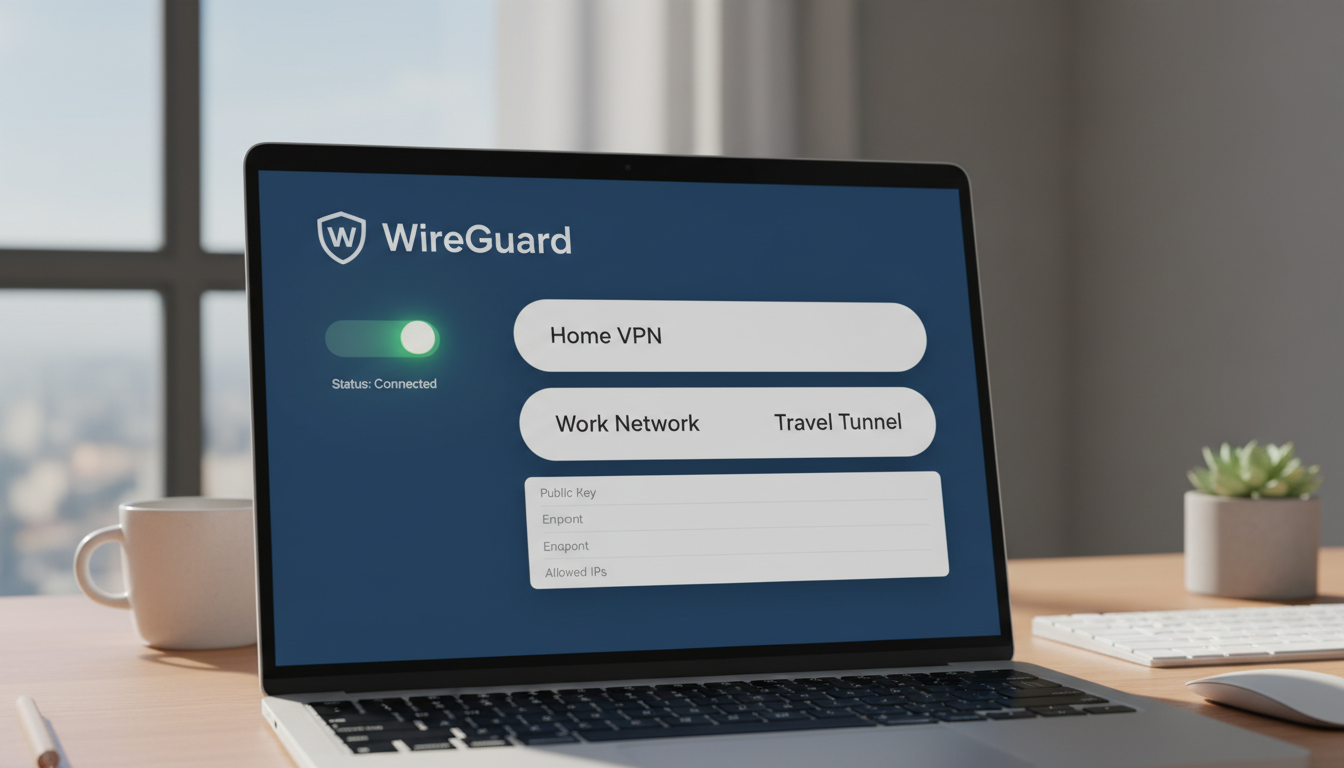
در دنیای امروز که سرعت اینترنت و دسترسی آزاد به اطلاعات اهمیت حیاتی دارد، حریم خصوصی آنلاین و امنیت دادهها نیز به همان اندازه اهمیت پیدا کرده است. بسیاری از ما به دنبال راهی برای دور زدن محدودیتها، کاهش پینگ در بازیهای آنلاین یا صرفاً تجربه وبگردی امن و بدون دغدغه هستیم. اینجاست که پروتکلهای VPN وارد میدان میشوند، اما نه هر VPNی! وایرگارد (WireGuard)، یک ستاره نوظهور در دنیای شبکههای خصوصی مجازی، با سرعت خیرهکننده، امنیت مثالزدنی و سادگی پیکربندی، به سرعت محبوبیت یافته است. اما آیا میدانستید میتوانید یک اکانت وایرگارد شخصی و کاملاً اختصاصی برای خود بسازید؟ آن هم به روشی که تا حد زیادی رایگان و تحت کنترل کامل شما باشد؟
در این مقاله جامع، قرار است شما را قدم به قدم با فرآیند ساخت و کانفیگ وایرگارد شخصی و رایگان آشنا کنیم. از انتخاب سرور مناسب و نصب وایرگارد روی آن گرفته تا تنظیمات پیشرفته و نکات امنیتی، همه و همه را پوشش خواهیم داد. اگرچه این روش به دانش فنی اندکی نیاز دارد، اما نتیجه آن، آزادی بینظیر در دنیای آنلاین است. برای کسانی که به دنبال راه حلهای سادهتر، قدرتمندتر و کاملاً مدیریتشده هستند، در طول مقاله به صورت غیرمستقیم به یک راهکار بینظیر اشاره خواهیم کرد که میتواند تمام مراحل پیچیده را برای شما ساده کند و حتی امکانات بیشتری را در اختیارتان قرار دهد.
فهرست محتوا
- 1 چرا وایرگارد؟ مزایای پروتکل مدرن WireGuard
- 2 پیشنیازها و تجهیزات لازم برای ساخت وایرگارد شخصی
- 3 گام به گام: نصب و کانفیگ وایرگارد روی سرور لینوکس
- 4 ساخت پروفایل کلاینت برای اتصال به وایرگارد
- 5 اتصال به وایرگارد از طریق کلاینتها
- 6 افزایش امنیت و بهینهسازی وایرگارد شخصی
- 7 محدودیتها و چالشهای ساخت وایرگارد رایگان و شخصی
- 8 نتیجهگیری
چرا وایرگارد؟ مزایای پروتکل مدرن WireGuard
قبل از اینکه وارد جزئیات فنی شویم، بیایید کمی در مورد اینکه چرا وایرگارد تا این حد مورد توجه قرار گرفته است، صحبت کنیم. در مقایسه با پروتکلهای قدیمیتر مانند OpenVPN یا IPsec، وایرگارد مزایای قابل توجهی دارد که آن را به گزینهای ایدهآل برای بسیاری از کاربران تبدیل کرده است:
- سرعت و عملکرد بینظیر: وایرگارد به دلیل حجم کد بسیار کمتر و استفاده از الگوریتمهای رمزنگاری مدرن و کارآمد، بسیار سریعتر و کارآمدتر از رقبا عمل میکند. این ویژگی برای فعالیتهایی که به پهنای باند بالا و تأخیر کم نیاز دارند، مانند بازیهای آنلاین (کاهش پینگ) و تماشای ویدئوهای با کیفیت بالا، حیاتی است.
- امنیت بالا: با بهرهگیری از پروتکلهای رمزنگاری پیشرفته و بهروز، وایرگارد سطوح امنیتی بسیار بالایی را فراهم میکند. این پروتکل برای مقاومت در برابر حملات مدرن طراحی شده و از حریم خصوصی دادههای شما به بهترین شکل محافظت میکند.
- سادگی پیکربندی: یکی از نقاط قوت وایرگارد، سادگی طراحی آن است. این سادگی، هم در کدنویسی (حدود ۴۰۰۰ خط کد در مقایسه با صدها هزار خط در OpenVPN) و هم در پیکربندی آن منعکس شده است. اگرچه ساخت وایرگارد شخصی به دانش فنی نیاز دارد، اما پیکربندی آن نسبت به سایر پروتکلها بسیار سر راستتر است.
- پایداری اتصال: وایرگارد با طراحی هوشمندانه خود، امکان جابجایی بین شبکههای مختلف (مانند Wi-Fi به دیتای موبایل) را بدون قطع شدن اتصال VPN فراهم میکند که برای کاربران موبایل یک مزیت بزرگ است.
- منبع باز (Open-Source): وایرگارد یک پروژه منبع باز است، به این معنی که کد آن برای بررسی عمومی در دسترس است. این شفافیت، اعتماد کاربران و کارشناسان امنیت را جلب کرده و به شناسایی و رفع سریع آسیبپذیریهای احتمالی کمک میکند.
این ویژگیها، وایرگارد را به انتخابی برتر برای ساخت VPN شخصی، دسترسی بدون محدودیت به سایتها و اپلیکیشنها و افزایش چشمگیر سرعت و کیفیت تجربه آنلاین تبدیل کرده است.
پیشنیازها و تجهیزات لازم برای ساخت وایرگارد شخصی
برای اینکه بتوانید یک اکانت وایرگارد شخصی و رایگان برای خود بسازید، به چند پیشنیاز اساسی احتیاج دارید. این بخش به شما کمک میکند تا مطمئن شوید همه چیز برای شروع آماده است:
یک سرور مجازی (VPS)
قلب تپنده شبکه وایرگارد شما، یک سرور مجازی (Virtual Private Server – VPS) خواهد بود. این سرور، نقش نقطه اتصال شما به اینترنت را ایفا میکند و باید دارای ویژگیهای زیر باشد:
- سیستم عامل لینوکس: توزیعهایی مانند Ubuntu (ترجیحاً نسخه ۲۰.۰۴ یا جدیدتر) یا Debian برای نصب وایرگارد بهترین گزینهها هستند.
- دسترسی Root: برای نصب و پیکربندی وایرگارد، شما به دسترسی کامل (root) به سرور نیاز دارید.
- موقعیت مکانی (Location): انتخاب موقعیت مکانی سرور بسیار مهم است. اگر هدف شما کاهش پینگ در بازیهای آنلاین است، سروری نزدیک به سرورهای بازی (مثلاً ایران، ترکیه، امارات، آلمان) میتواند تأثیر چشمگیری داشته باشد. برای وبگردی بدون محدودیت، سرورهایی در اروپا یا آمریکا معمولاً گزینههای مناسبی هستند.
- پهنای باند و منابع کافی: بسته به تعداد کاربرانی که میخواهند به این وایرگارد متصل شوند و میزان مصرفشان، باید سروری با پهنای باند و رم و پردازنده مناسب انتخاب کنید.
نکته مهم: انتخاب و پیکربندی یک سرور مجازی میتواند برای بسیاری از افراد، بهویژه کسانی که با لینوکس آشنایی ندارند، یک چالش بزرگ باشد. اینجاست که وایرمارت (WireMart) وارد عمل میشود. ما در وایرمارت، سرورهای کاملاً کانفیگ شده و تانل شده برای اکانتینگ وایرگارد را با پنل اختصاصی خودمان ارائه میدهیم. این سرورها بر پایه سیستم عامل قدرتمند میکروتیک پیادهسازی شدهاند و نیاز به هیچ دانش فنی از سمت شما ندارند. تنها کافیست سرور مورد نظر خود را انتخاب کنید، چه برای گیمینگ (کاهش پینگ) با لوکیشنهای ایران، ترکیه، امارات و آلمان، و چه برای وبگردی آزاد با لوکیشنهای جهانی.
دسترسی SSH به سرور
برای ارتباط با سرور مجازی و اجرای دستورات لازم، به یک کلاینت SSH نیاز دارید:
- در لینوکس و macOS: میتوانید از ترمینال پیشفرض سیستم عامل استفاده کنید.
- در ویندوز: نرمافزارهایی مانند PuTTY یا Windows Terminal به شما این امکان را میدهند.
دانش اولیه لینوکس
گرچه ما سعی میکنیم دستورات را به سادهترین شکل توضیح دهیم، اما آشنایی اولیه با محیط خط فرمان لینوکس (مانند دستورات `cd`, `ls`, `nano` و `sudo`) کمک زیادی به شما خواهد کرد.
کلاینت وایرگارد
در نهایت، برای اتصال به سرور وایرگارد خود، به نرمافزار کلاینت وایرگارد روی دستگاههای مختلف خود (ویندوز، macOS، لینوکس، اندروید، iOS) نیاز دارید. این نرمافزارها به راحتی از وبسایت رسمی WireGuard یا فروشگاههای اپلیکیشن قابل دانلود هستند.
گام به گام: نصب و کانفیگ وایرگارد روی سرور لینوکس
اکنون که پیشنیازها را آماده کردهاید، زمان آن رسیده که وایرگارد شخصی خود را روی سرور لینوکس راهاندازی کنید. ما از سیستم عامل اوبونتو برای این آموزش استفاده میکنیم، اما دستورات مشابهی برای دبیان نیز قابل اجرا هستند.
گام ۱: بهروزرسانی سیستم عامل
همیشه قبل از نصب هر نرمافزاری، بهتر است سیستم عامل خود را بهروزرسانی کنید. از طریق SSH به سرور خود متصل شوید و دستورات زیر را اجرا کنید:
sudo apt update
sudo apt upgrade -y
گام ۲: نصب WireGuard
نصب پکیج وایرگارد بسیار ساده است:
sudo apt install wireguard -yاین دستور، وایرگارد و تمام وابستگیهای لازم آن (از جمله ماژول کرنل) را نصب میکند.
گام ۳: تولید کلیدهای عمومی و خصوصی (Key Pair)
وایرگارد برای رمزنگاری و احراز هویت از جفت کلیدهای عمومی و خصوصی استفاده میکند. شما باید یک جفت کلید برای سرور و یک جفت کلید برای هر کلاینت تولید کنید. ابتدا کلیدهای سرور را ایجاد میکنیم:
cd /etc/wireguard
sudo umask 077
sudo wg genkey | sudo tee privatekey | sudo wg pubkey > publickey
این دستور سه کار را انجام میدهد:
- `cd /etc/wireguard`: وارد دایرکتوری پیکربندی وایرگارد میشویم.
- `sudo umask 077`: اطمینان حاصل میکند که فایلهای تولید شده فقط توسط کاربر روت قابل دسترسی باشند (امنیت).
- `sudo wg genkey | sudo tee privatekey | sudo wg pubkey > publickey`: یک کلید خصوصی (privatekey) تولید کرده و آن را در فایل `privatekey` ذخیره میکند، سپس از روی آن کلید خصوصی، کلید عمومی (publickey) را استخراج کرده و در فایل `publickey` ذخیره میکند.
میتوانید محتوای فایلهای `privatekey` و `publickey` را با دستور `sudo cat privatekey` و `sudo cat publickey` مشاهده کنید. این کلیدها را در جایی امن نگه دارید.
گام ۴: کانفیگ فایل سرور وایرگارد (wg0.conf)
اکنون نوبت به ایجاد فایل پیکربندی اصلی سرور وایرگارد میرسد. این فایل، تنظیمات شبکه، پورت، کلیدها و نحوه مدیریت ترافیک را مشخص میکند. فایل `wg0.conf` را با یک ویرایشگر متن مانند `nano` ایجاد کنید:
sudo nano /etc/wireguard/wg0.confمحتوای زیر را در آن کپی و جایگذاری کنید. توضیحات هر بخش نیز آورده شده است:
[Interface]
PrivateKey = # اینجا کلید خصوصی سرور را که در گام قبل تولید کردید قرار دهید (محتوای فایل privatekey)
Address = 10.0.0.1/24 # آدرس IP داخلی که سرور وایرگارد شما خواهد داشت. این رنج دلخواه است.
ListenPort = 51820 # پورتی که وایرگارد روی آن گوش میکند. میتوانید آن را تغییر دهید.
PostUp = iptables -A FORWARD -i %i -j ACCEPT; iptables -A FORWARD -o %i -j ACCEPT; iptables -t nat -A POSTROUTING -o eth0 -j MASQUERADE
PostDown = iptables -D FORWARD -i %i -j ACCEPT; iptables -D FORWARD -o %i -j ACCEPT; iptables -t nat -D POSTROUTING -o eth0 -j MASQUERADE
# PostUp و PostDown دستوراتی هستند که بعد از راهاندازی و قبل از خاموش شدن WireGuard اجرا میشوند.
# این دستورات فورواردینگ ترافیک و NAT (ترجمه آدرس شبکه) را فعال میکنند تا کلاینتها بتوانند به اینترنت دسترسی داشته باشند.
# 'eth0' را با نام رابط شبکه اصلی سرور خود جایگزین کنید (معمولا eth0 یا ens3).پس از جایگذاری، `PrivateKey` را با کلید خصوصی سرور خود (که در `privatekey` ذخیره شده است) جایگزین کنید و نام رابط شبکه (`eth0`) را در صورت لزوم تغییر دهید. سپس فایل را ذخیره و خارج شوید (Ctrl+X, Y, Enter).
گام ۵: فعالسازی فورواردینگ IP
برای اینکه سرور شما بتواند ترافیک را از کلاینتهای وایرگارد دریافت کرده و به اینترنت ارسال کند، باید فورواردینگ IP را فعال کنید. فایل `sysctl.conf` را ویرایش کنید:
sudo nano /etc/sysctl.confخط زیر را به انتهای فایل اضافه کنید یا اگر از قبل وجود داشت و کامنت شده بود، کامنت آن را بردارید:
net.ipv4.ip_forward=1فایل را ذخیره و خارج شوید. سپس تغییرات را با دستور زیر اعمال کنید:
sudo sysctl -pگام ۶: فعالسازی و راهاندازی سرویس WireGuard
اکنون زمان آن رسیده که سرویس وایرگارد را فعال و راهاندازی کنیم:
sudo systemctl enable wg-quick@wg0 # فعالسازی سرویس در زمان بوت
sudo systemctl start wg-quick@wg0 # راهاندازی سرویس
sudo systemctl status wg-quick@wg0 # بررسی وضعیت سرویساگر وضعیت سرویس “active (exited)” یا “active (running)” بود، به این معنی است که وایرگارد با موفقیت راهاندازی شده است.
یک راهحل بیدردسر: تمامی این مراحل، هرچند به ظاهر ساده، نیاز به دقت و زمان دارند و یک اشتباه کوچک میتواند باعث عدم کارکرد صحیح شود. پنل اختصاصی وایرمارت تمامی این پیکربندیهای پیچیده را به صورت خودکار انجام میدهد. شما تنها با چند کلیک میتوانید سرور خود را راهاندازی کنید، بدون اینکه نگران جزئیات فنی نصب وایرگارد باشید. این پنل به صورت خاص برای سرورهای میکروتیک نیز بهینه شده است تا بالاترین کارایی و پایداری را ارائه دهد و شما بدون نیاز به هیچ دانشی، مدیریت سرورهای VPN و Gaming خود را در دست بگیرید.
ساخت پروفایل کلاینت برای اتصال به وایرگارد
پس از راهاندازی سرور، نوبت به ایجاد پیکربندی برای کلاینتها میرسد. هر کلاینت (گوشی موبایل، لپتاپ و …) نیاز به یک فایل پیکربندی اختصاصی دارد.
تولید کلیدهای کلاینت
برای هر کلاینت، یک جفت کلید عمومی و خصوصی جدید تولید کنید. این کار را میتوانید روی سرور انجام دهید:
wg genkey | tee client1_privatekey | wg pubkey > client1_publickeyفایلهای `client1_privatekey` و `client1_publickey` را برای کلاینت اول ایجاد کنید. این فرآیند را برای هر کلاینت تکرار کنید (مثلاً `client2_privatekey` و `client2_publickey`).
فایل کانفیگ کلاینت (client.conf)
یک فایل `client.conf` برای هر کلاینت ایجاد کنید. این فایل را باید روی دستگاه کلاینت بارگذاری کنید. محتوای آن به شکل زیر خواهد بود:
[Interface]
PrivateKey = # اینجا کلید خصوصی کلاینت را که تولید کردید قرار دهید (محتوای فایل client1_privatekey)
Address = 10.0.0.2/32 # آدرس IP داخلی منحصر به فرد برای این کلاینت (برای هر کلاینت باید متفاوت باشد: 10.0.0.2، 10.0.0.3 و ...)
DNS = 8.8.8.8, 8.8.4.4 # آدرس سرورهای DNS (میتوانید از DNSهای گوگل یا Cloudflare استفاده کنید)
[Peer]
PublicKey = # اینجا کلید عمومی سرور را قرار دهید (محتوای فایل publickey سرور)
Endpoint = YOUR_SERVER_IP:51820 # آدرس IP عمومی سرور WireGuard شما و پورت آن
AllowedIPs = 0.0.0.0/0 # این تنظیم به کلاینت اجازه میدهد تمام ترافیک خود را از طریق وایرگارد ارسال کند.
PersistentKeepalive = 25 # این گزینه به حفظ اتصال در شبکههای NAT کمک میکند.حتماً موارد ستارهدار را با اطلاعات صحیح جایگزین کنید: `PrivateKey` کلاینت، `Address` منحصر به فرد کلاینت، `PublicKey` سرور، و `Endpoint` (IP عمومی سرور شما). برای یافتن IP عمومی سرور خود، میتوانید از دستور `curl ifconfig.me` روی سرور استفاده کنید.
اضافه کردن کلاینت به کانفیگ سرور
پس از ایجاد فایل پیکربندی برای کلاینت، باید کلید عمومی این کلاینت را به فایل `wg0.conf` سرور اضافه کنید تا سرور اجازه اتصال به آن را بدهد. فایل `wg0.conf` سرور را دوباره باز کنید:
sudo nano /etc/wireguard/wg0.confدر انتهای فایل، بخش `[Peer]` زیر را برای هر کلاینت اضافه کنید:
[Peer]
PublicKey = # اینجا کلید عمومی کلاینت را که تولید کردید قرار دهید (محتوای فایل client1_publickey)
AllowedIPs = 10.0.0.2/32 # آدرس IP داخلی که برای این کلاینت در فایل client.conf تعیین کرده بودید.
فایل را ذخیره کنید. برای اعمال تغییرات بدون راهاندازی مجدد کامل سرویس، از دستور زیر استفاده کنید:
sudo wg syncconf wg0 <(wg-quick strip wg0)این دستور، پیکربندی جدید را به سرویس وایرگارد اعمال میکند.
مدیریت آسان کلاینتها: تصور کنید بخواهید ۱۰ یا ۱۰۰ کلاینت را به صورت دستی مدیریت کنید، کلید بسازید، به فایل سرور اضافه کنید و به هر کاربر ارسال کنید. این کار بسیار زمانبر و مستعد خطا است. پنل اختصاصی وایرمارت این فرآیند را کاملاً خودکار میکند. شما میتوانید به راحتی و با چند کلیک کاربر جدید اضافه کنید، پهنای باند و زمان مصرف را مدیریت کنید، کلیدها را بازتولید کنید یا کاربران را حذف کنید. حتی میتوانید QR Code کانفیگ را مستقیماً از پنل دریافت کنید. این سطح از سادگی و قدرت، به خصوص برای کسبوکارهای بزرگ که میخواهند سایت فروش اکانت اختصاصی خود را راهاندازی کنند، بینظیر است و پنل وایرگارد پرو وایرمارت این امکانات را در اختیارشان قرار میدهد.
اتصال به وایرگارد از طریق کلاینتها
اکنون که سرور و فایلهای پیکربندی کلاینت آمادهاند، زمان اتصال فرا رسیده است:
نصب اپلیکیشن وایرگارد
اپلیکیشن وایرگارد را متناسب با سیستم عامل دستگاه خود دانلود و نصب کنید:
- ویندوز و macOS: از وبسایت رسمی WireGuard.
- اندروید و iOS: از فروشگاههای Google Play و App Store.
- لینوکس: از مدیر بسته توزیع خود (مثلاً `sudo apt install wireguard`).
وارد کردن پروفایل کانفیگ
در اپلیکیشن وایرگارد، گزینه "Add Tunnel" یا "افزودن تونل" را انتخاب کنید. سپس میتوانید فایل `client.conf` را import کنید یا محتوای آن را کپی و جایگذاری نمایید. برخی اپلیکیشنها امکان اسکن QR Code را نیز دارند که میتوانید با ابزارهایی مانند `qrencode` روی سرور، QR Code مربوط به فایل کانفیگ را تولید کنید.
تست اتصال
پس از افزودن پروفایل، آن را فعال کنید. برای اطمینان از کارکرد صحیح، به وبسایتهایی مانند `whatismyip.com` مراجعه کنید تا IP عمومی خود را بررسی کنید. IP شما باید با IP سرور وایرگارد شما مطابقت داشته باشد. همچنین، برای بررسی عدم نشت DNS، میتوانید از ابزارهایی مانند `dnsleaktest.com` استفاده کنید.
افزایش امنیت و بهینهسازی وایرگارد شخصی
پس از ساخت وایرگارد شخصی و رایگان، چند نکته برای افزایش امنیت و بهینهسازی عملکرد آن وجود دارد:
- تنظیم فایروال (UFW): برای امنیت بیشتر سرور، تنها پورتهای ضروری را باز نگه دارید. پورت SSH (معمولا ۲۲) و پورت WireGuard (مثلاً ۵۱۸۲۰) باید باز باشند.
sudo ufw allow ssh
sudo ufw allow 51820/udp
sudo ufw enable
این دستورات فایروال UFW را فعال کرده و تنها پورتهای لازم را باز میکنند.
- آپدیت منظم سرور و WireGuard: همیشه سرور لینوکس و پکیج وایرگارد خود را بهروز نگه دارید تا از آخرین وصلههای امنیتی و بهبود عملکرد بهرهمند شوید.
- انتخاب سرور مناسب: کیفیت و پایداری اتصال وایرگارد شما به شدت به کیفیت سرور مجازیتان بستگی دارد. به دنبال ارائهدهندهای باشید که سرورهای با پهنای باند بالا، آپتایم مناسب و موقعیت مکانی دلخواه شما را ارائه دهد.
بهترین انتخاب برای هر نیاز: وایرمارت با درک اهمیت این موضوع، سرورهای خود را با دقت و کیفیت بالا انتخاب و بهینهسازی کرده است. ما سرورهای گیمینگ اختصاصی را برای کاهش پینگ با لوکیشنهای ایران، ترکیه، امارات، آلمان و ... و سرورهای وبگردی را برای دسترسی بدون محدودیت به سایتها و اپلیکیشنها در اختیار شما قرار میدهیم. تمامی سرورها با پنل اکانتینگ و مدیریتی وایرمارت ارائه میشوند که مدیریت وایرگارد شخصی شما را به کاری فوقالعاده ساده و کارآمد تبدیل میکند.
- استفاده از DNS امن: برای جلوگیری از نشت DNS و افزایش حریم خصوصی، میتوانید از سرویسهای DNS امن مانند Cloudflare (1.1.1.1) یا Google (8.8.8.8) استفاده کنید.
محدودیتها و چالشهای ساخت وایرگارد رایگان و شخصی
در حالی که ساخت وایرگارد شخصی و رایگان مزایای فراوانی دارد، اما نباید از چالشها و محدودیتهای آن غافل شد:
- نیاز به دانش فنی: همانطور که مشاهده کردید، این فرآیند نیاز به آشنایی با دستورات لینوکس، پیکربندی شبکه و مفاهیم VPN دارد. برای افراد غیرفنی، این مسیر میتواند دشوار و خستهکننده باشد.
- زمانبر بودن: نصب و پیکربندی اولیه، و سپس نگهداری و عیبیابی، میتواند زمان زیادی از شما بگیرد.
- عدم مقیاسپذیری: اگر بخواهید تعداد زیادی کاربر را به سرور خود اضافه کنید، مدیریت دستی کلیدها و فایلهای پیکربندی بسیار پیچیده میشود.
- نبود رابط کاربری گرافیکی: تمامی مدیریت از طریق خط فرمان انجام میشود که برای بسیاری از کاربران مطلوب نیست.
- هزینه VPS: اگرچه فرآیند ساخت وایرگارد خود "رایگان" است، اما شما همچنان باید هزینه سرور مجازی (VPS) را بپردازید. این هزینه بسته به کیفیت سرور و موقعیت مکانی آن میتواند متغیر باشد.
- پایداری و آپتایم: مدیریت پایداری سرور، بهروزرسانیها و مقابله با مشکلات احتمالی، بر عهده خود شماست.
راه حل جامع وایرمارت برای غلبه بر چالشها: اینجا دقیقا جایی است که تفاوت وایرمارت با راهکارهای سنتی و DIY (Do It Yourself) آشکار میشود. ما با یک رویکرد کاملاً متفاوت و نوآورانه، تمامی این چالشها را برطرف کردهایم. پنل اختصاصی اکانتینگ وایرمارت، که مشابهی در بازار ندارد، به شما این امکان را میدهد که:
- بدون نیاز به هیچ دانش فنی، سرورهای وایرگارد خود را مدیریت کنید.
- به راحتی و تنها با چند کلیک، اکانتهای وایرگارد را برای خود یا کاربران دیگر بسازید، ویرایش کنید و حذف کنید.
- سرورهای گیمینگ (کاهش پینگ) و سرورهای وبگردی (VPN) را در لوکیشنهای متنوع (ایران، ترکیه، امارات، آلمان، آمریکا و ...) با بالاترین کیفیت و سرعت در اختیار داشته باشید.
- از سرورهای کانفیگ شده و تانل شده بر روی سیستم عامل میکروتیک بهرهمند شوید که پایداری و عملکرد بینظیری دارند.
- برای کسبوکارهای بزرگ، نسخه پرو پنل وایرمارت این امکان را فراهم میکند تا سایت فروش اکانت اختصاصی خود را راهاندازی کرده و به تعداد نامحدودی سرور متصل کنند و به یک ارائهدهنده حرفهای VPN تبدیل شوند.
با وایرمارت، پیچیدگی را کنار بگذارید و قدرت را تجربه کنید!
نتیجهگیری
در این مقاله، به صورت جامع و قدم به قدم به آموزش ساخت وایرگارد شخصی و رایگان پرداختیم. شما با یادگیری این فرآیند، میتوانید کنترل کامل بر حریم خصوصی و امنیت آنلاین خود را به دست بگیرید و از مزایای سرعت بالا، پایداری و قابلیت اطمینان پروتکل مدرن وایرگارد بهرهمند شوید. چه هدف شما کاهش پینگ در بازیهای آنلاین باشد، چه دسترسی آزاد و بدون محدودیت به وبسایتها و اپلیکیشنها، یک وایرگارد شخصی میتواند راه حل ایدهآلی باشد.
با این حال، باید در نظر داشت که ساخت و نگهداری یک وایرگارد شخصی نیاز به دانش فنی، زمان و تعهد دارد. برای بسیاری از افراد، بهویژه کسانی که به دنبال راحتی، پایداری بینظیر و امکانات مدیریتی پیشرفته هستند، راهکارهای خودکار و مدیریتشده گزینه بهتری هستند. اگر به دنبال یک پلتفرم بینظیر هستید که تمام پیچیدگیهای نصب و کانفیگ را برای شما برطرف کند، سرورهای بهینه شده برای نیازهای خاص شما (گیمینگ یا وبگردی) را ارائه دهد و با پنل اختصاصی و بیهمتای خود، مدیریت اکانتها را به سادهترین شکل ممکن تبدیل کند، پیشنهاد میکنیم حتماً به وبسایت وایرمارت (WireMart) مراجعه کنید. تجربه جدیدی از آزادی و امنیت آنلاین در انتظار شماست!
 اختلال در شبکه اینترنت ایران